Con i report riunisci le metriche chiave di SISTRIX in un unico documento e le fai inviare automaticamente a clienti, management o altri stakeholder, senza alcuno sforzo manuale a ogni invio. Ti mostriamo come creare e personalizzare un report e come impostare l’invio automatico.
Cosa sono i report?
I report ti permettono di raccogliere le metriche SISTRIX rilevanti per il reporting ai tuoi clienti e di farle inviare automaticamente agli stakeholder, ad esempio clienti, management o altri team. Scegli i riquadri dati utili per la domanda specifica, se necessario li integri con analisi e raccomandazioni tue sotto forma di testi e immagini, ed esporti il report in formato PDF o PowerPoint. Puoi anche farlo inviare automaticamente a intervalli stabiliti oppure condividerlo tramite un link pubblico, senza che chi lo riceve debba accedere a SISTRIX.
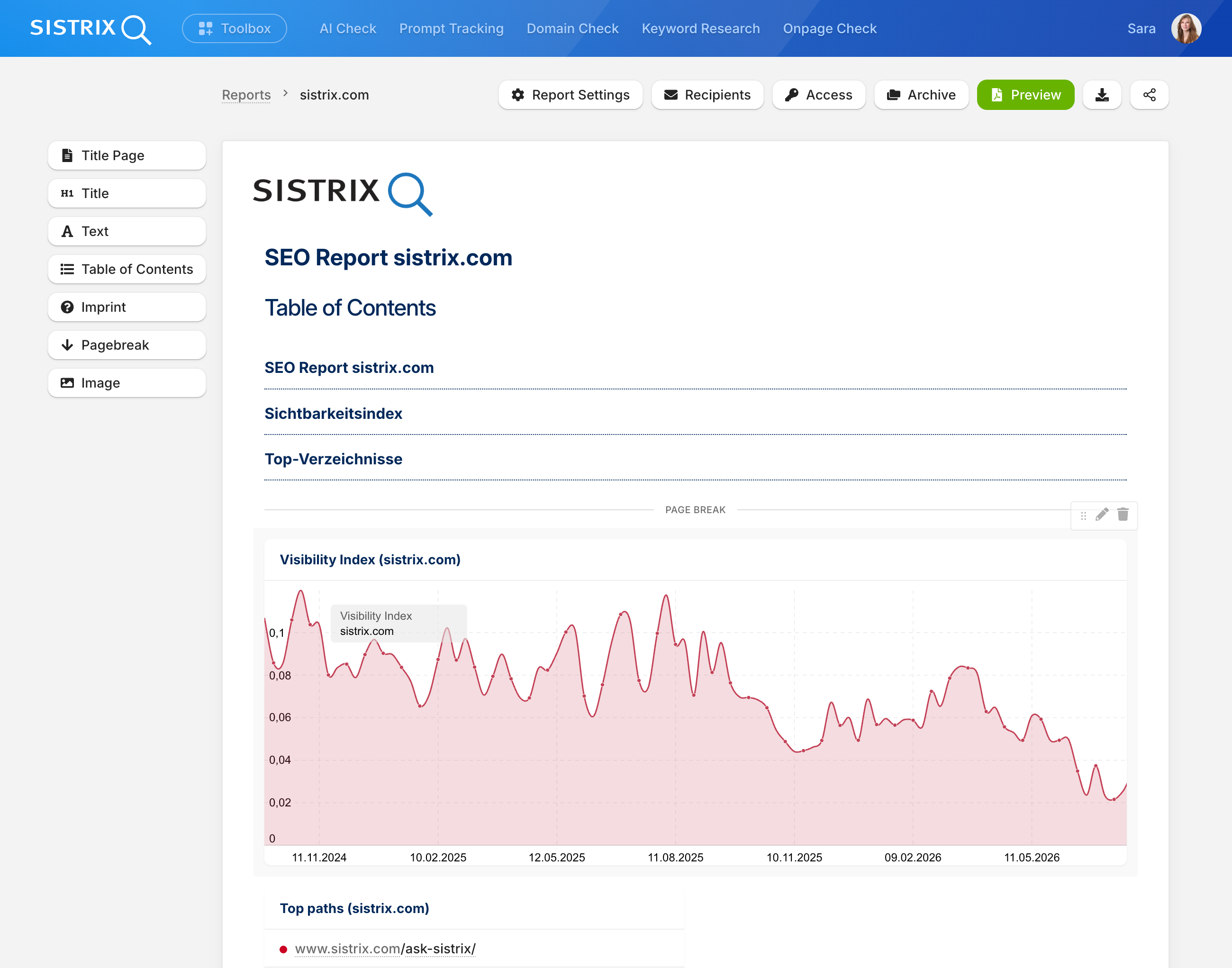
Hai piena flessibilità sia nei contenuti sia nel design: componi ogni report con i riquadri dati che ti servono e adatti il design alla tua corporate identity o a quella dei tuoi clienti, dai tuoi colori fino al white label senza branding SISTRIX. Le funzionalità disponibili possono dipendere dal tuo pacchetto SISTRIX. Per qualsiasi domanda, il nostro team di assistenza sarà lieto di aiutarti.
A settembre 2026 abbiamo rinnovato completamente i report. Negli ultimi anni SISTRIX si è evoluto da semplice strumento per Google a piattaforma per la visibilità tra ricerca AI, SEO, contenuti e Amazon, e ora anche il reporting lo rispecchia: un report può rappresentare la visibilità di un brand su più canali, non solo nella ricerca Google ma anche su Amazon e nei sistemi di AI. Così puoi impostare un reporting completo su più canali.
Report o dashboard? Le dashboard ti servono per il tuo monitoraggio continuo direttamente in SISTRIX. I report invece sono il formato per la comunicazione esterna: come documento o inviati automaticamente via e-mail a chi deve essere aggiornato regolarmente senza lavorare in prima persona in SISTRIX.
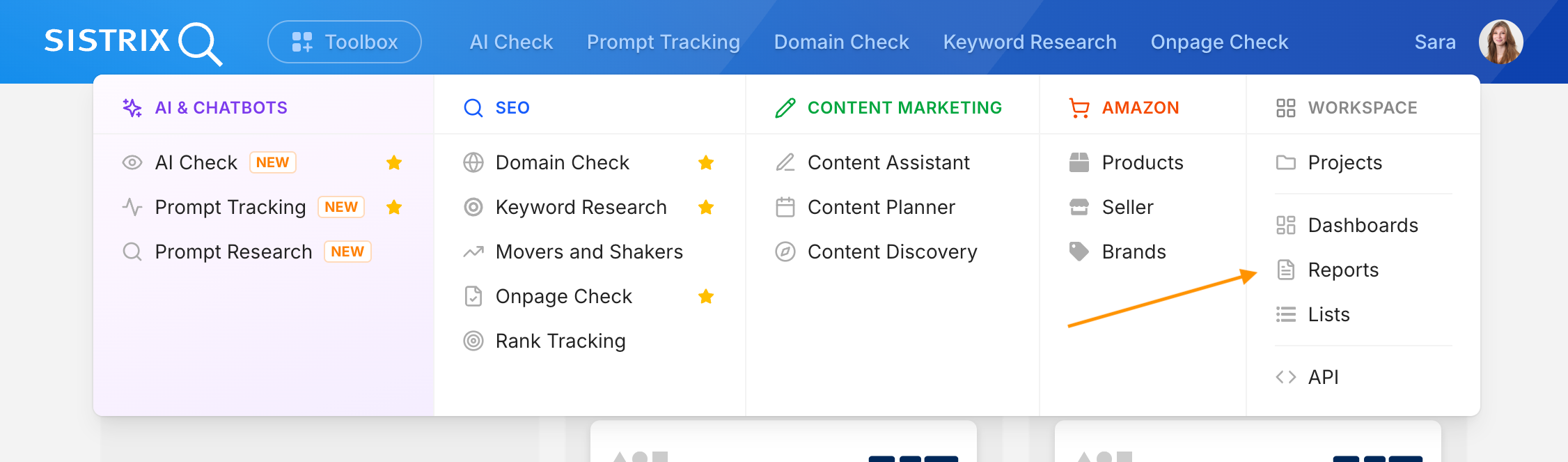
Dove trovare i report: i report si trovano nella sezione “Workspace” del menu, insieme a progetti, dashboard, elenchi e API. Da lì arrivi direttamente alla pagina di panoramica dei report, con tutti i report e i modelli già creati. Se usi spesso i report, puoi anche aggiungere la voce di menu ai preferiti (icona a stella): così la trovi direttamente nella barra di navigazione.
Creare un report
Per aggiungere un riquadro dati di SISTRIX a un report, vai prima all’analisi che ti interessa, ad esempio la cronologia della visibilità di un dominio o un’analisi delle keyword. Clicca sull’icona dell’ingranaggio in alto a destra nel riquadro e seleziona “Aggiungi al report”.
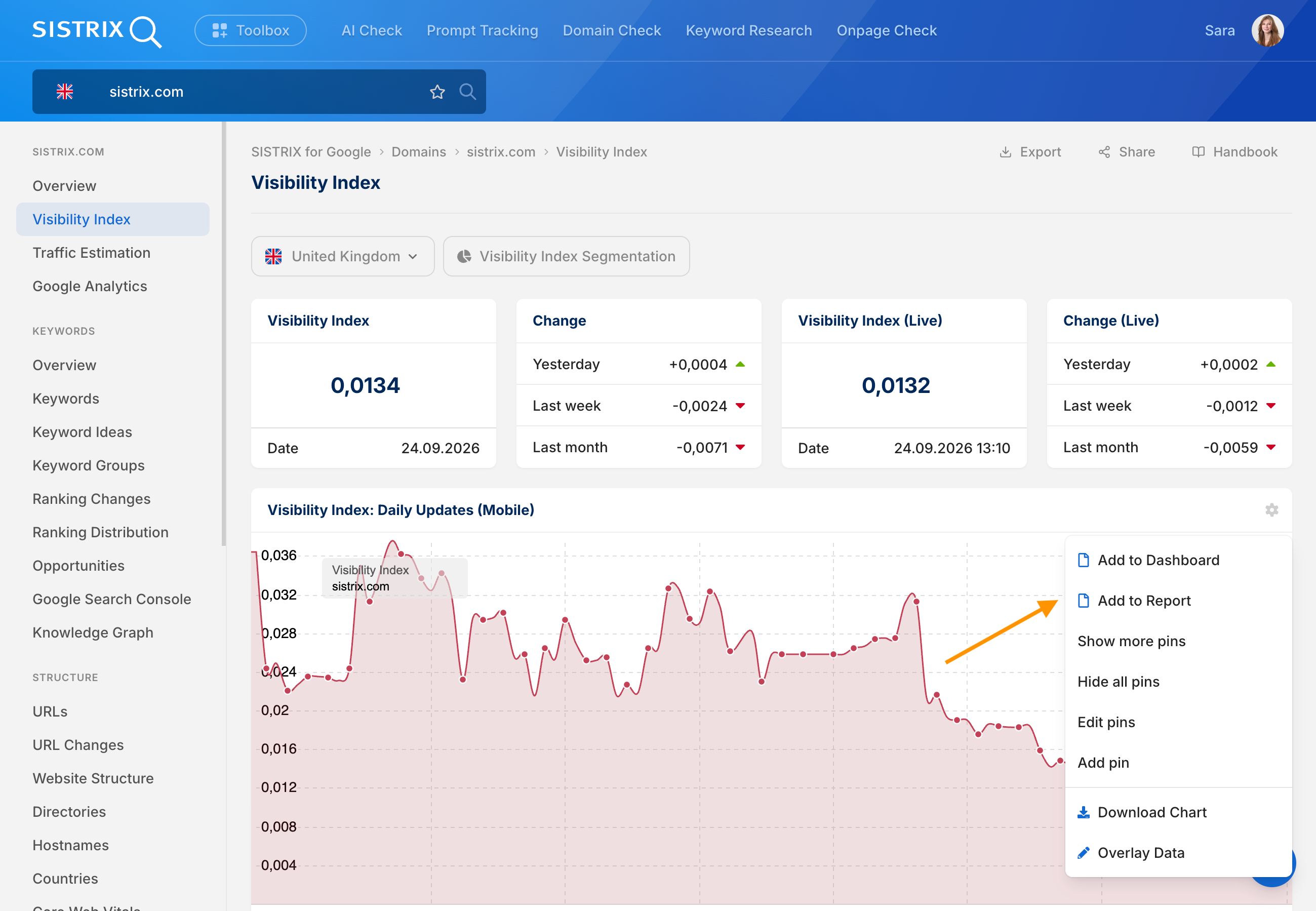
Poi scegli se aggiungere il riquadro a un report esistente o crearne uno nuovo. Ripeti l’operazione per tutti i riquadri rilevanti per la tua analisi: quasi tutti i riquadri dati di SISTRIX possono essere aggiunti a un report in questo modo.
Impostazioni di base
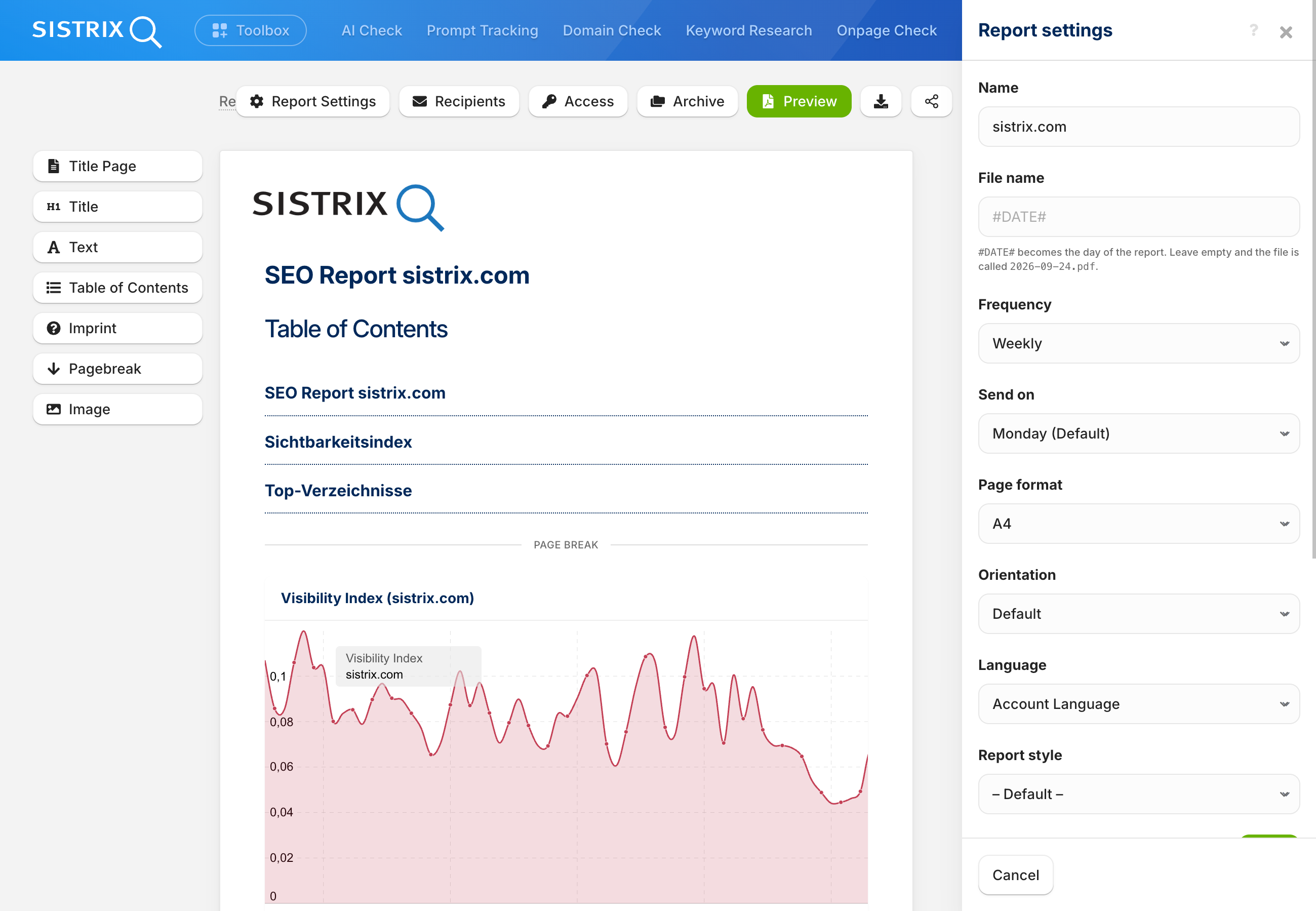
Con il pulsante “Impostazioni report” in alto nell’editor dei report definisci le impostazioni di base del tuo report:
- Nome del report: il titolo interno con cui ritrovi il report nella panoramica.
- Nome del file: il nome con cui il report viene salvato o inviato in formato PDF o PowerPoint.
- Formato pagina: A4 o A3.
- Orientamento: orizzontale o verticale.
- Lingua: automaticamente la lingua dell’account oppure, a scelta, tedesco, inglese, francese, italiano o spagnolo per le etichette nei riquadri dati.
- Stile del report: un modello di design fornito da SISTRIX o uno tuo.
Personalizzare un report
Con il pannello a sinistra dell’editor aggiungi al tuo report ulteriori elementi di layout:
- Pagina del titolo: una pagina a parte con il nome del report.
- Titolo di pagina: un titolo che compare automaticamente nell’indice.
- Blocco di testo: un’area di testo libero che puoi formattare come preferisci, ad esempio allineamento, grassetto e dimensione del testo. Le opzioni di formattazione disponibili si aprono sotto il campo di inserimento.
- Indice: generato automaticamente dai titoli di pagina e dai riquadri dati.
- Note legali: inserite alla fine del report.
- Interruzione di pagina: un’interruzione manuale nel punto che preferisci.
- Immagine: carica una tua immagine.
Disponi riquadri dati ed elementi di layout nell’ordine che preferisci tramite drag and drop. Quando passi il mouse su un riquadro dati, in alto a destra compaiono l’icona di una matita e quella di un cestino. La matita apre le impostazioni del singolo riquadro: per alcuni riquadri puoi regolare la larghezza e affiancarne due (altri non lo consentono e occupano sempre tutta la larghezza della pagina), mentre per i grafici della visibilità puoi scegliere se mostrare anche i pin degli eventi. Il cestino rimuove l’elemento dal report.
Impostare l’invio automatico
Imposti la frequenza di invio nelle impostazioni di base (vedi “Impostazioni di base”): giornaliera, settimanale o mensile. Per l’invio settimanale scegli anche il giorno della settimana.
Se per un periodo non ti serve l’invio automatico, ad esempio durante una pausa di progetto o quando un report non è rilevante al momento, puoi disattivarlo temporaneamente con l’opzione “In pausa”, senza dover eliminare il report e la sua configurazione. Appena lo riattivi, torna a valere la frequenza impostata in precedenza.
Con il pulsante “Destinatari” in alto nell’editor stabilisci chi riceve il report. Cliccandoci si apre una finestra di impostazioni in cui gestisci l’elenco dei destinatari per l’invio automatico regolare e puoi anche avviare un invio singolo e immediato a questi destinatari. L’invio è indipendente dalla prossima data programmata, così puoi ad esempio rispondere rapidamente a una richiesta di un cliente.
Gestire l’accesso e condividere
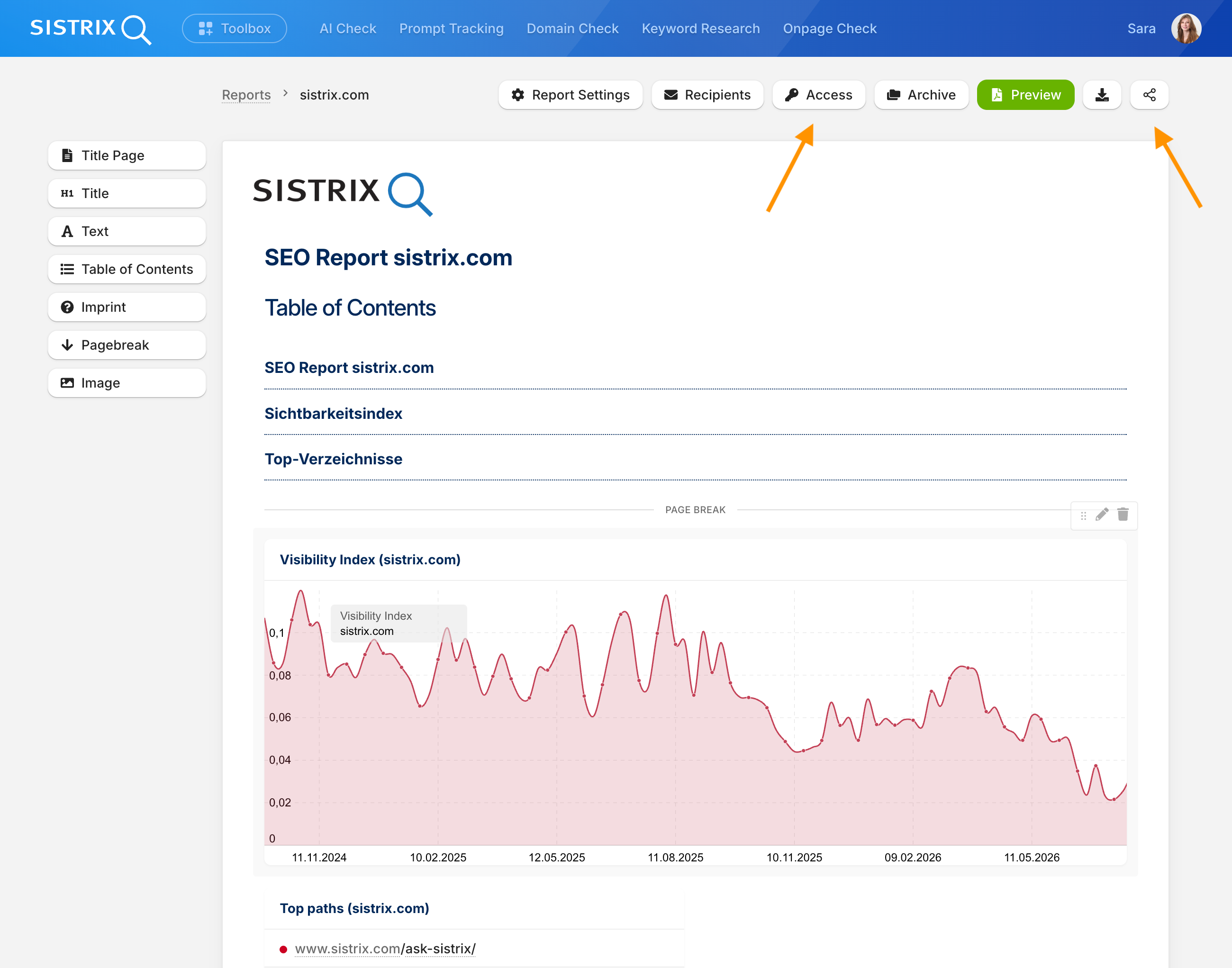
Accesso: con il pulsante “Accesso” stabilisci quali profili del tuo account possono accedere al report: tutti i profili dell’account oppure solo alcuni. Puoi distinguere tra diritti di visualizzazione e di modifica: chi ha diritti di visualizzazione può vedere il report, chi ha diritti di modifica può anche cambiarlo.
Condividi: con il pulsante “Condividi” in alto nell’editor generi un link al tuo report sotto forma di pagina web. Puoi inoltrare questo link a chiunque, senza che debba accedere a SISTRIX. Il link mostra il report com’era al momento in cui l’hai generato. Le modifiche che apporti in seguito non compaiono automaticamente nel link esistente, quindi dovrai generarne uno nuovo. Ogni link generato viene salvato anche nell’archivio dei report.
Anteprima, esportazione e archivio
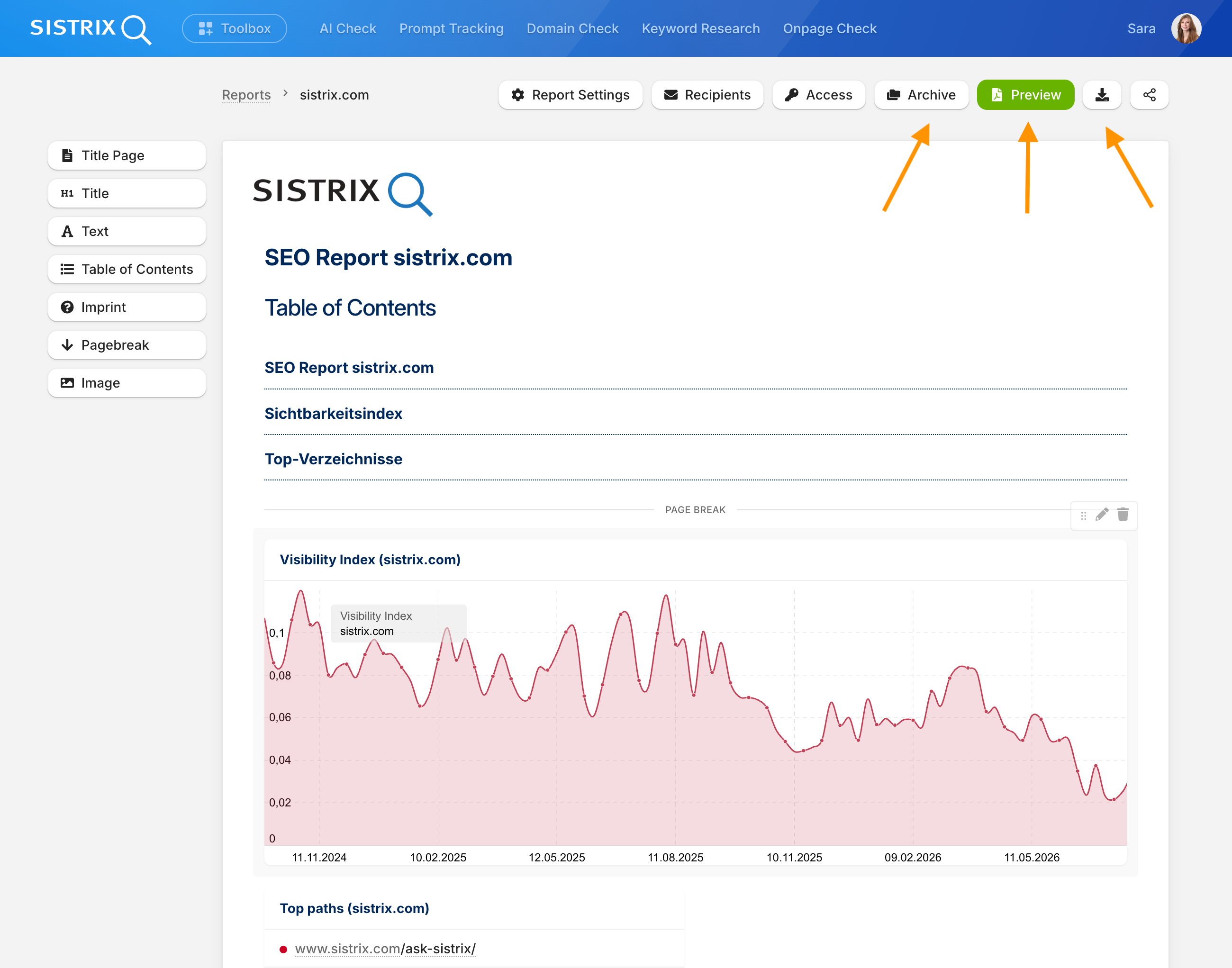
Archivio: l’archivio dei report conserva tutti i report generati automaticamente come file PDF e tutti i link creati con “Condividi”. Puoi scaricarli in qualsiasi momento per seguire l’andamento nel tempo. I report scaricati manualmente con “Esporta” non vengono salvati automaticamente nell’archivio.
Anteprima: clicca su “Anteprima” per aprire il report in PDF in una nuova scheda e avere una rapida panoramica.
Esporta: clicca su “Esporta” per scaricare il report come file PDF o PowerPoint.
Modelli di report
Una volta composto un report con i riquadri dati desiderati per un dominio, puoi usarlo anche come modello per altri domini o URL. Per farlo, nelle impostazioni del report cambia il tipo in “Modello di report”: la composizione esatta del report viene salvata come modello.
Oltre ai tuoi modelli, tra i modelli di report trovi anche il “Modello SISTRIX: SEO” fornito da SISTRIX, che ti permette di iniziare subito senza costruire un report da zero.
I modelli di report si trovano nella pagina di panoramica dei report. Clicca su un modello per visualizzarlo e, se necessario, modificarlo. Con il pulsante verde “Crea da modello” crei poi il nuovo report: inserisci un nome e il dominio o l’URL per cui creare il report, quindi conferma con “Crea”.
Il numero di modelli di report personalizzati che puoi creare dipende dal tuo pacchetto SISTRIX. Per qualsiasi domanda, il nostro team di assistenza sarà lieto di aiutarti.
Modelli di design
I modelli di design per l’aspetto grafico dei tuoi report vengono gestiti separatamente. Li trovi nella pagina di panoramica dei report alla voce “Visualizza tutti i report e i modelli” → “Modelli di design”. Lì puoi modificare i modelli esistenti, ad esempio per inserire il tuo logo, impostare i colori e creare un report white label senza branding SISTRIX.
Quanto puoi personalizzare i modelli di design dipende dal tuo pacchetto SISTRIX. Per qualsiasi domanda, il nostro team di assistenza sarà lieto di aiutarti.
Domande frequenti
Le dashboard ti servono per il tuo monitoraggio continuo direttamente in SISTRIX. I report invece sono il formato per la comunicazione esterna: come documento o inviati automaticamente via e-mail a chi deve essere aggiornato regolarmente senza lavorare in prima persona in SISTRIX. Scopri di più nella sezione “Cosa sono i report?”.
Sì. Con il pulsante “Esporta” scarichi il tuo report in qualsiasi momento come file PDF o PowerPoint, senza impostare alcun invio. Scopri di più nella sezione “Anteprima, esportazione e archivio”.
Sì. Con il pulsante “Condividi” generi un link al tuo report sotto forma di pagina web, che puoi inoltrare a chiunque, senza login. Scopri di più nella sezione “Gestire l’accesso e condividere”.
Il report viene conservato e non va perso. Con i diritti di accesso puoi stabilire quali altri profili dell’account possono accedere al report, così il lavoro sui report non dipende da una sola persona.
Il numero di modelli di report e di design personalizzati che puoi creare dipende dal tuo pacchetto SISTRIX. Per qualsiasi domanda, il nostro team di assistenza sarà lieto di aiutarti.