
Il cambio del nome di dominio non deve necessariamente essere causa di (prolungati) effetti negativi sulla SEO. Finché pianificherai correttamente questa migrazione, non dovrai aver timore di perdite di Ranking. Per farlo, dovresti prima di tutto segnalare a Google tale cambio d’indirizzo: a questo proposito puoi utilizzare Google Search Console e reindirizzare poi tutti i contenuti dal vecchio dominio a quelli del nuovo tramite i Redirect 301 (anche chiamati Reindirizzamenti 301).
- Reindirizzamenti 301 sul vecchio dominio
- Monitorare il cambio di dominio con SISTRIX
- Controllo dei link interni
- Differenza tra percorsi assoluti e percorsi relativi
- Informare Google del cambio d'indirizzo del dominio su Google Search Console
- Lasciar scansionare a Google il nuovo dominio
- Controllo della migrazione
- Monitoraggio su Google Search Console
In questo articolo ti mostreremo come effettuare una migrazione di dominio passo dopo passo, senza correre rischi. Partendo dal presupposto che tu abbia già entrambi i domini (il vecchio e il nuovo) sullo stesso account di Google Search Console, prosegui con i seguenti passaggi:
- reindirizza tutti i vecchi URL a quelli del nuovo nome di dominio
- controlla i link interni
- informa Google della migrazione all’interno di Google Search Console
- assicurati che Google indicizzi il nuovo dominio
Ricorda: Google impiega un po’ di tempo per fidarsi del dominio appena creato e per trasferire tutti i parametri di fiducia dal vecchio a al nuovo sito. Leggi il nostro articolo Migrazioni, migrazione, emicrania: paure infondate sullo spostamento dei siti per ulteriori informazioni.
Reindirizzamenti 301 sul vecchio dominio
Per reindirizzare automaticamente i visitatori e GoogleBot al nuovo dominio, ti basterà impostare dei Redirect 301 sul vecchio nome di dominio.
Al fine di reindirizzare gli utenti al nuovo dominio con un codice di stato 301, devi solo inserire la seguente Rewrite Rule (“Regola di Riscrittura”) all’interno del file .htaccess.
RewriteEngine On
RewriteCond %{HTTP_HOST} ^VECCHIO-dominio.it$ [NC]
RewriteRule ^(.*)$ https://www.NUOVO-dominio.it/$1 [R=301,L]
RewriteCond %{HTTP_HOST} ^www.VECCHIO-dominio.itm$ [NC]
RewriteRule ^(.*)$ https://www.NUOVO-dominio.it/$1 [L,R=301]
Utilizzando il codice precedente reindirizzerai tutti gli URL. Per esempio, se richiederai un URL sul vecchio dominio (www.vecchio-dominio.it/prodotto-1/), verrai automaticamente reindirizzato allo stesso URL sul nuovo dominio (www.nuovo-dominio.it/prodotto-1/).
Non hai ancora molta praticità nei reindirizzamenti? Gli articoli seguenti ti permetteranno di sapere cos’è un Redirect 301 e come può essere impostato:
Ora che hai reindirizzato il vecchio dominio al nuovo, puoi considerare concluso il passo numero uno.
Monitorare il cambio di dominio con SISTRIX
Attraverso il confronto dell’Indice di Visibilità del vecchio e del nuovo dominio all’interno di SISTRIX, è possibile misurare e controllare in modo affidabile come sta procedendo il cambio di dominio.
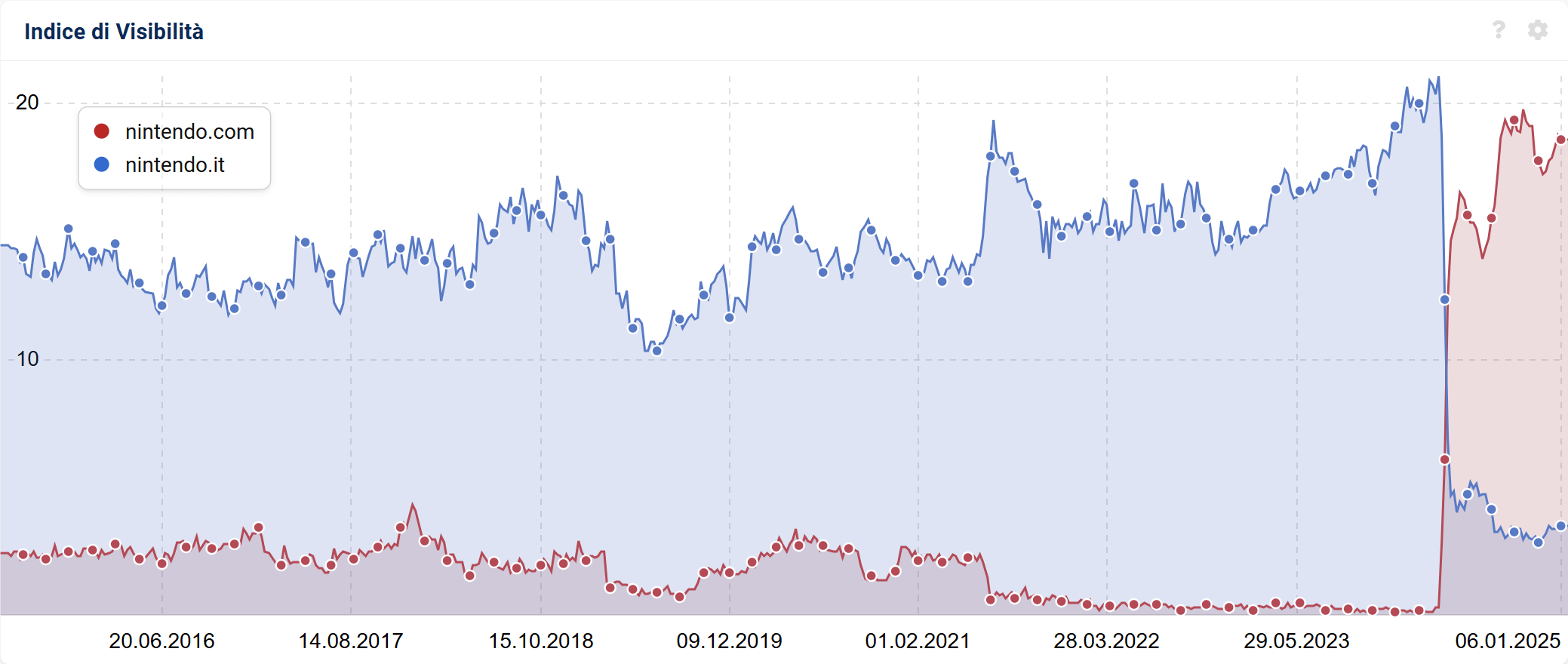
Il passaggio della visibilità tra i due domini mostra chiaramente che, da quel momento in poi, nei risultati di ricerca di Google si posizionano i contenuti del nuovo dominio e non più quelli del vecchio.
Per verificare la struttura dei link interni, è possibile creare un progetto Onpage di SISTRIX, attivando le opzioni per un’analisi dettagliata.
Controllo dei link interni
Se hai utilizzato dei percorsi assoluti per i tuoi link interni (cioè per ogni link aggiunto compare sia l’intero URL sia l’host) allora dovresti assicurarti che tutti questi link vengano modificati. A tal fine, dovrai sostituire il vecchio nome di dominio con quello nuovo, in ogni link. Se la struttura interna dei link del tuo sito si basa invece solo dei percorsi relativi, allora non dovrai modificare nulla.
Differenza tra percorsi assoluti e percorsi relativi
Un percorso assoluto contiene sempre il nome host:
https://www.tuodominio.it/prodotto-1/Prendendo in considerazione sempre il link dell’URL precedente, il percorso relativo apparirebbe invece così:
/prodotto-1/Arrivato a questo punto, ce l’hai quasi fatta: il nuovo dominio deve solo essere indicizzato.
Informare Google del cambio d’indirizzo del dominio su Google Search Console
Il cambio d’indirizzo può essere comunicato a Google anche usando Google Search Console: per farlo dovrai aggiungere e verificare entrambi i domini nello stesso account GSC.
Per effettuare la modifica, clicca su “Impostazioni” nel menù di navigazione a sinistra e poi su “Cambio indirizzo“.

Una volta aperta la pagina relativa al cambio d’indirizzo, seleziona il nuovo nome di dominio dal menù a tendina contenente le tue proprietà e poi invialo a Google.
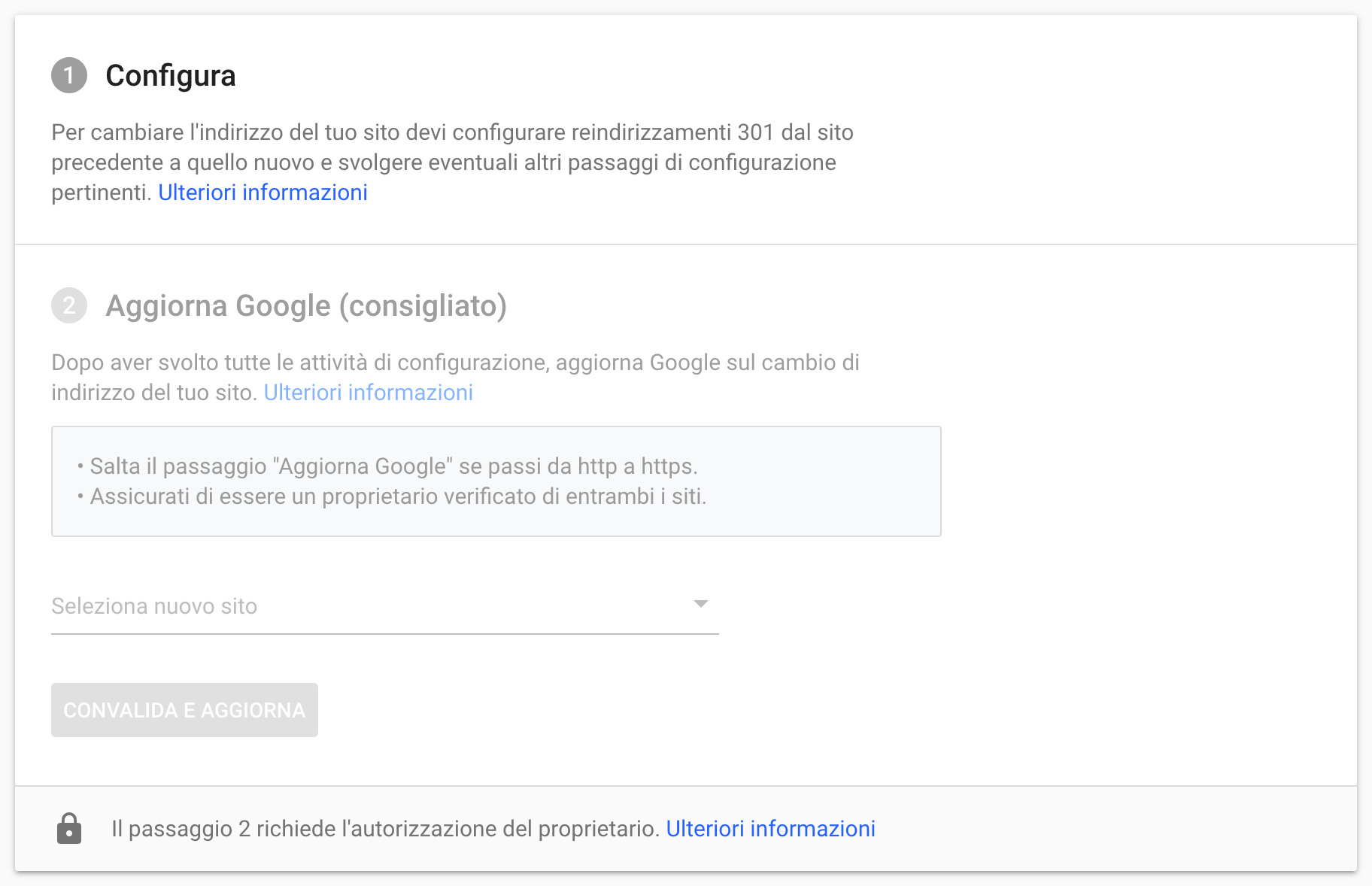
A questo punto il cambio d’indirizzo sarà stato correttamente comunicato a Google.
Lasciar scansionare a Google il nuovo dominio
Ti consigliamo di richiedere a Google la scansione del nuovo sito, per fare in modo che quest’ultimo venga velocemente scoperto e indicizzato.
A tal fine dovrai digitare l’URL che desideri scansionare nella barra di ricerca di Google Search Console, nella parte superiore dello schermo. In questo modo avrai accesso al tool “Controllo URL”:
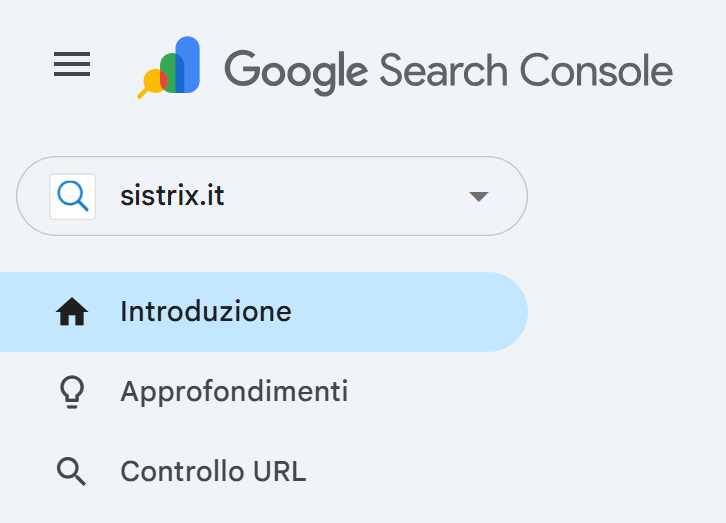
Si aprirà la barra di ricerca nella quale inserire direttamente anche un URL a tua scelta. Google procederà quindi alla verifica dell’URL inserito:

Dopo la verifica, nella schermata successiva, puoi richiedere l’indicizzazione a Google: questa procedura funziona allo stesso modo sia per i contenuti già indicizzati, come mostrato qui sotto, sia per quelli nuovi.
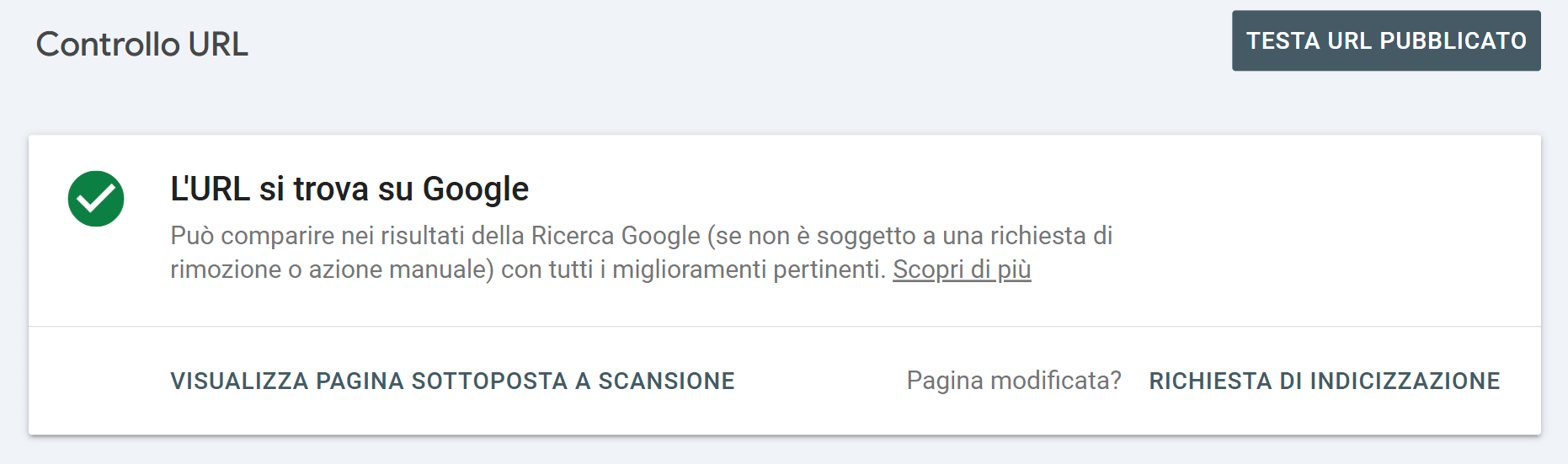
Per agevolare il tutto, può essere utile inviare a Google una sitemap XML.
Una volta seguiti questi passaggi, hai fatto tutto ciò che è tecnicamente necessario per una migrazione di dominio senza intoppi. La cosa importante ora è monitorare tutto per un po’.
Controllo della migrazione
Monitoraggio su Google Search Console
Per qualche settimana dovresti accuratamente controllare le statistiche di scansione del nuovo dominio all’interno di Google Search Console: in questo modo individuerai immediatamente eventuali errori. Google consiglia di tenere sott’occhio i siti particolarmente grandi per almeno 180 giorni e mette a disposizione delle linee guida molto utili all’interno della Guida di Search Console, indicando tutti gli aggiustamenti necessari per una migrazione di successo.
Prova SISTRIX gratis
- Account di prova gratuito per 7 giorni
- Nessun obbligo, né disdetta necessaria
- Onboarding personalizzato con esperti